
開始
安裝
LearnByDiff 適用於 VS Code、Cursor,以及其他以 VS Code 為基礎的 IDE。
在擴充功能檢視搜尋 LearnByDiff,或開啟對應商店:
- Visual Studio Marketplace(VS Code)
- Open VSX(Cursor 及其他以 Open VSX 為基礎的 IDE)
也可以手動安裝:從發布頁下載 .vsix 檔案,拖入擴充功能檢視安裝。
開始課程
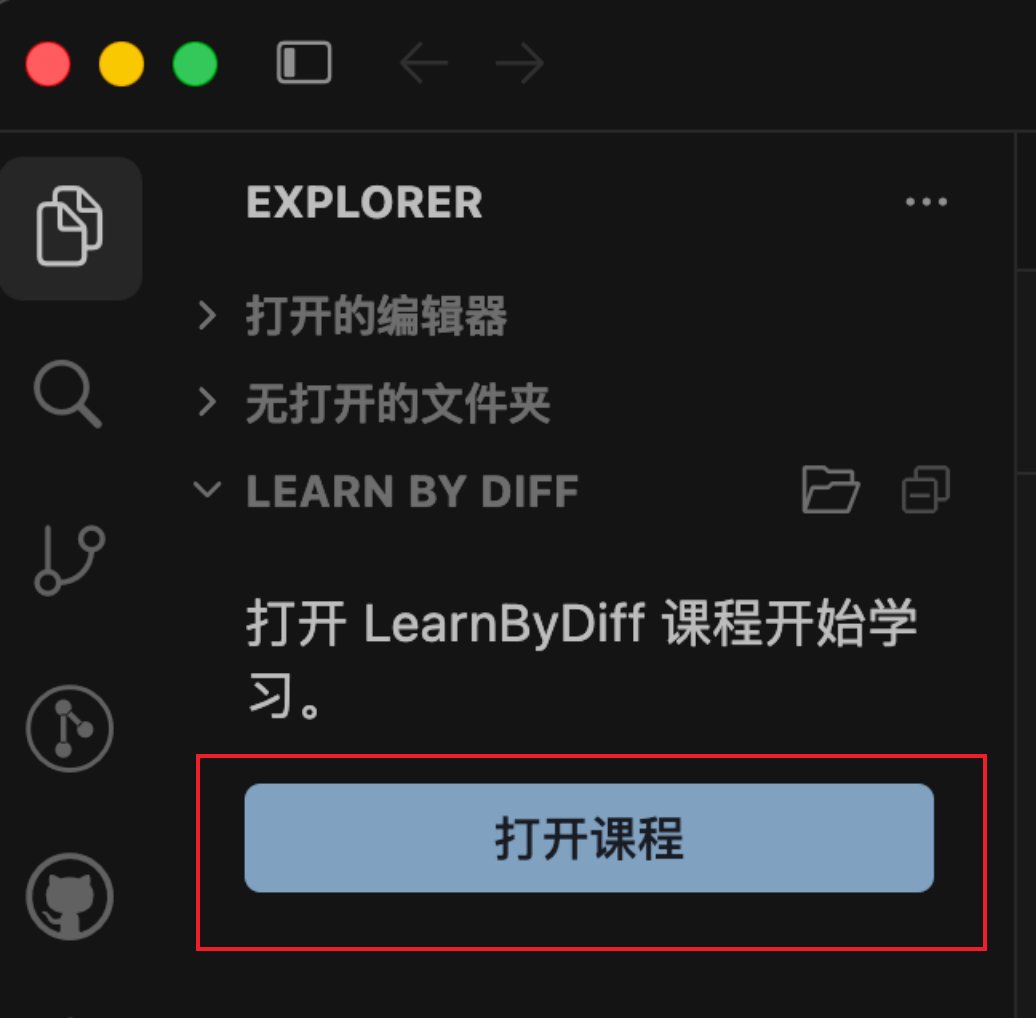
點一下 Explorer 的 LEARN BY DIFF 檢視標題列的「開啟課程」按鈕(或在命令選擇區執行 LearnByDiff: 開啟課程)。
從清單中選擇一門官方課程,或貼上以下 demo 課程設定檔位址並確認:
url
https://github.com/RJiazhen/learn-by-diff/blob/main/packages/courses-config/demo-course/.course-config/course.jsonc在彈出視窗中選擇一個目錄存放學習工作區,課程相關檔案會自動下載到該目錄。
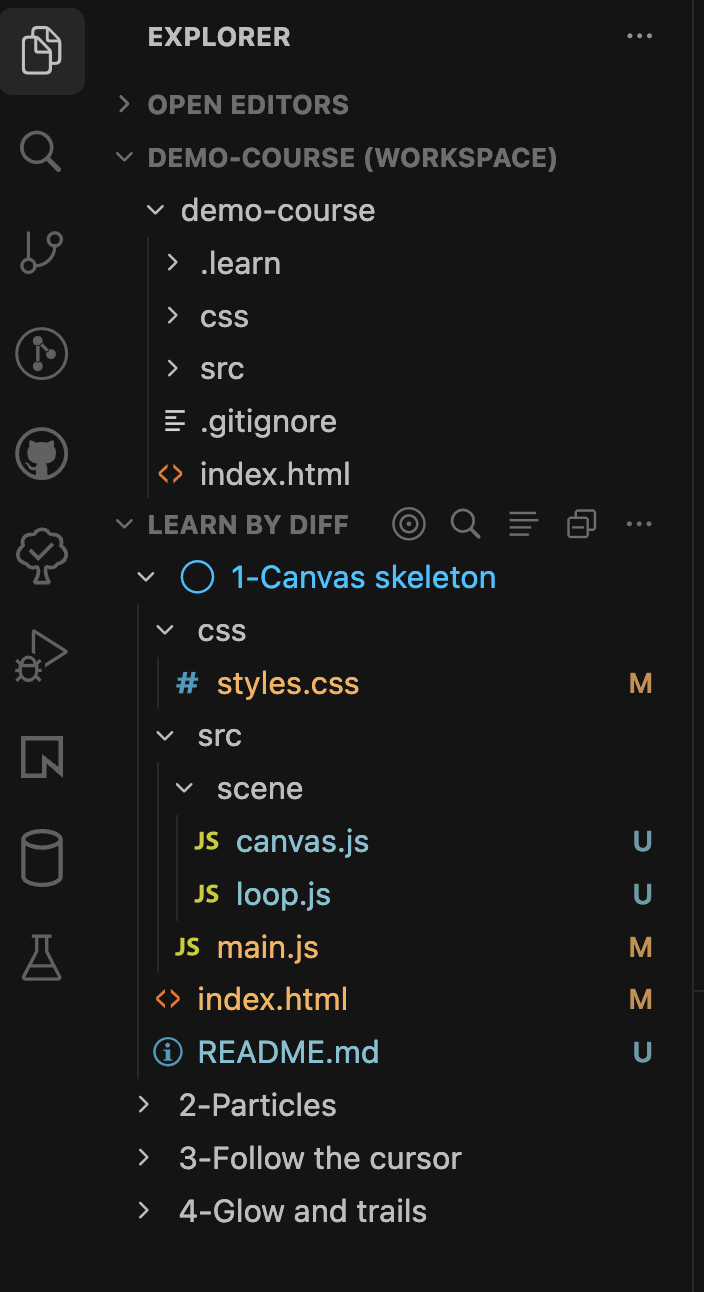
下載完成後的學習工作區目錄結構
對應 IDE 使用者也可以點以下連結一鍵開課:
用你習慣的方式學習
第一次開啟課程時,會預設把第一章的初始狀態程式碼匯出到本機。
對於 demo 課程,可以使用 Live Preview 擴充功能即時預覽 index.html。
然後點對應章節的「已完成」按鈕,就會把本機程式碼換成該章的完成狀態,以便預覽完成效果。
也可以點「文件」按鈕查看該章的文件,了解內容與學習目標。
或點章節中的檔案,查看為達成目標所做的程式碼修改。
單獨開啟單一章節資料夾做對比、切換回未開始等功能,請參考 功能。